Microsoft Authenticator
uwierzytelnianie dwuskładnikowe M365
Bezpieczeństwo kont
Zalecaną metodą realizacji uwierzytelniania wieloskładnikowego (MFA) jest aplikacja Microsoft Authenticator. Aplikacja umożliwia szybkie i wygodne zatwierdzanie logowania za pomocą powiadomień na urządzeniu mobilnym.
Rozwiązanie to wykorzystuje bezpieczne mechanizmy kryptograficzne, zapewniając wysoki poziom ochrony oraz zwiększoną odporność na nieautoryzowany dostęp.
Metoda uwierzytelniania
W standardowym procesie logowania dostęp do konta zabezpieczony jest wyłącznie hasłem. W przypadku MFA wymagane jest dodatkowe potwierdzenie tożsamości użytkownika.
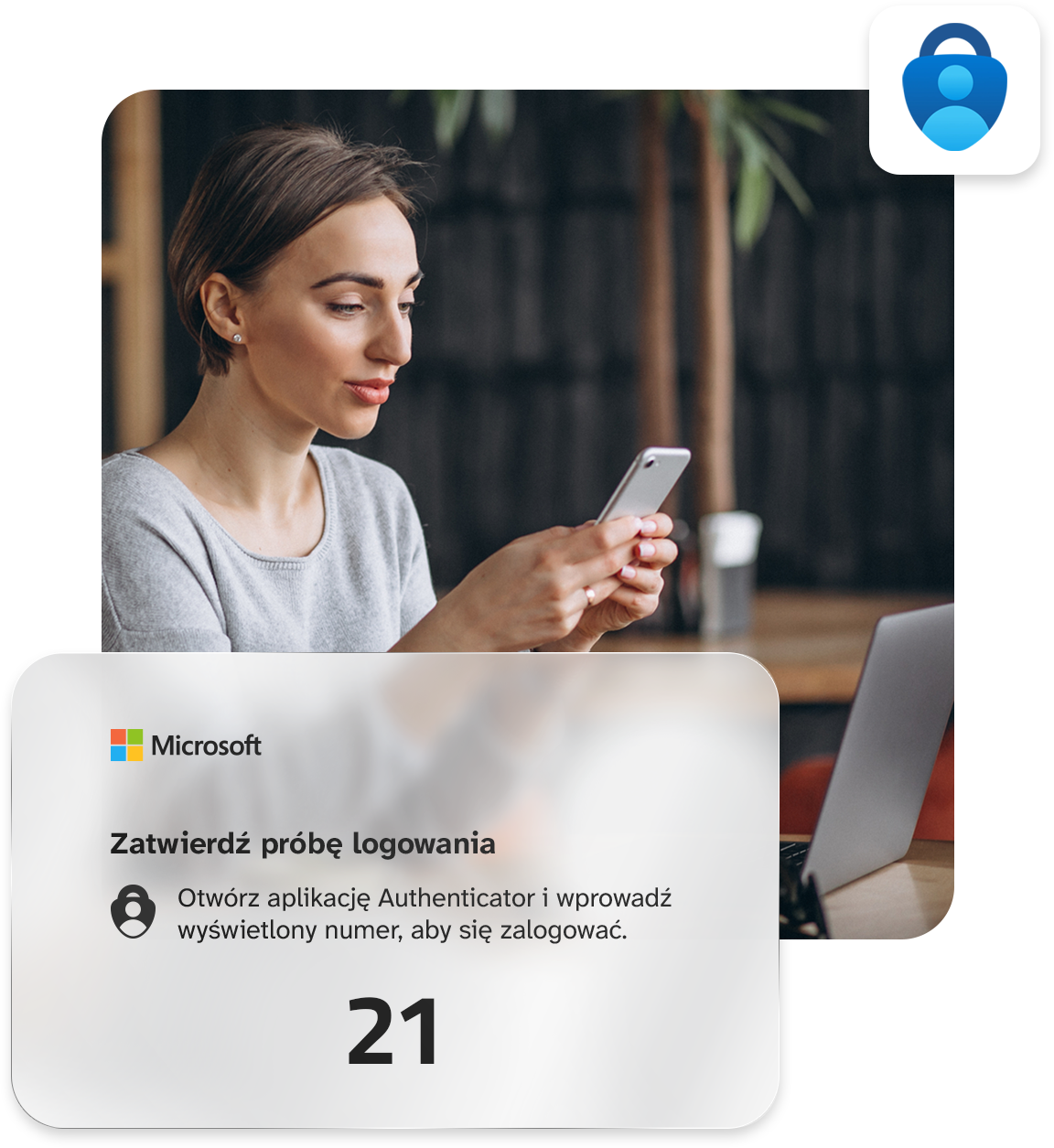
Po wprowadzeniu poprawnych danych logowania użytkownik musi potwierdzić swoją tożsamość przy użyciu drugiego składnika — poprzez zatwierdzenie powiadomienia w aplikacji mobilnej.
Dzięki temu dostęp do konta jest możliwy tylko po spełnieniu dwóch niezależnych warunków, co znacząco utrudnia nieautoryzowane logowanie.
Instrukcja konfiguracji MFA
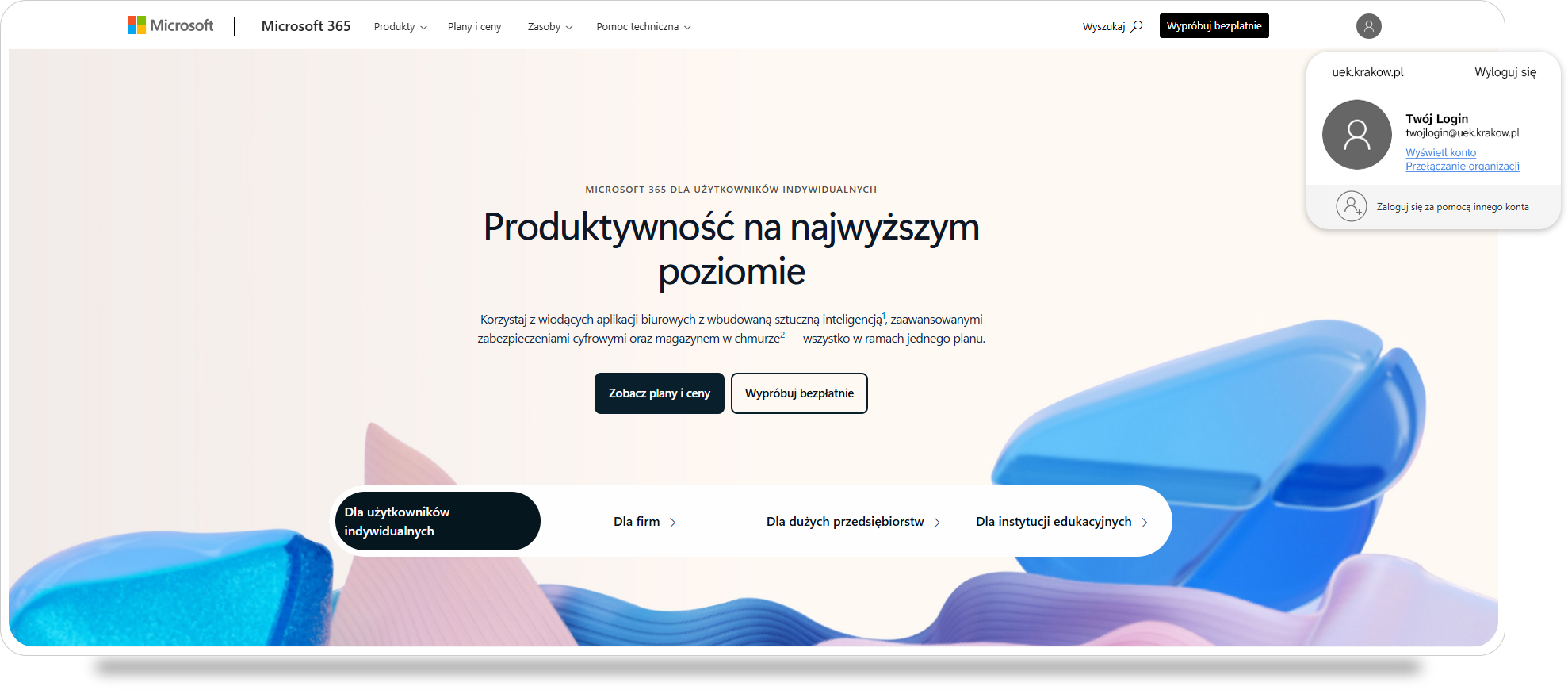
Logowanie
Ustawienia
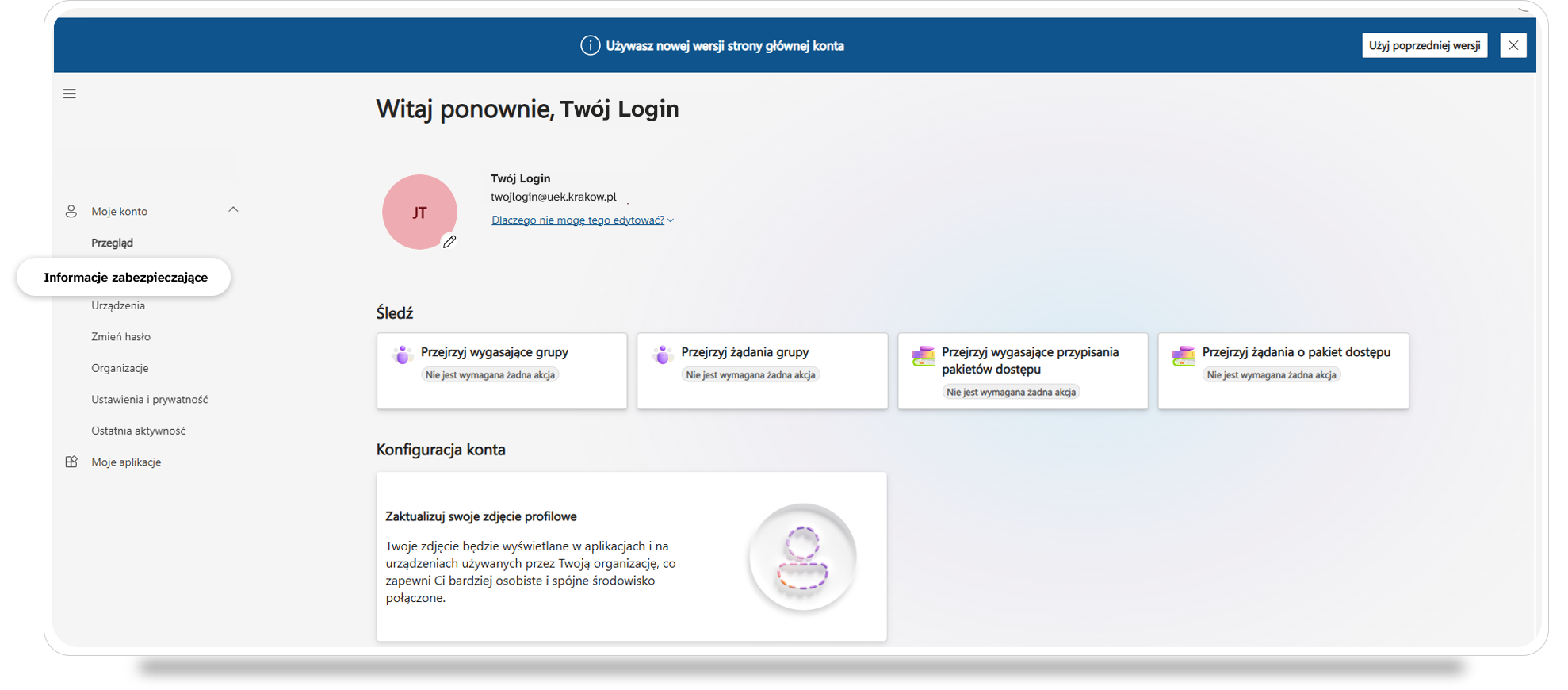
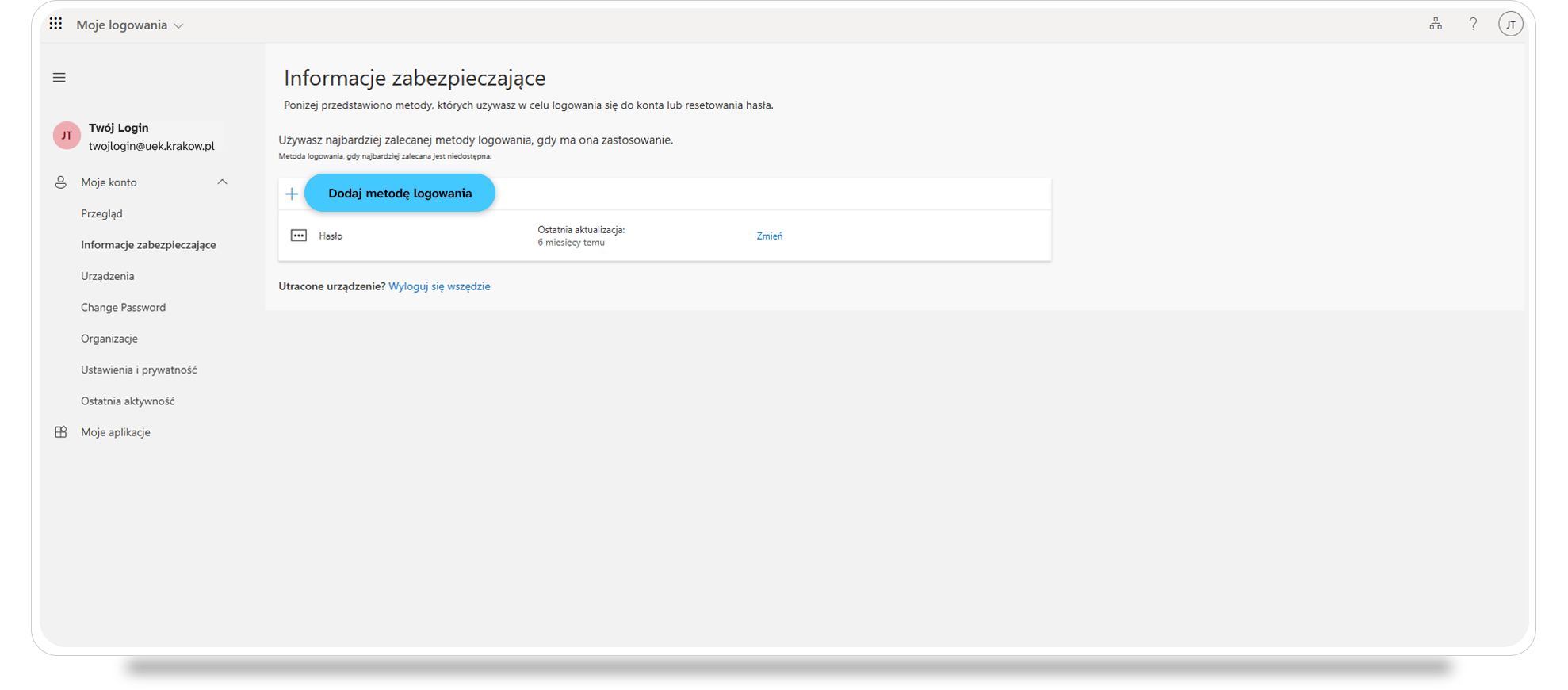
Metoda MFA
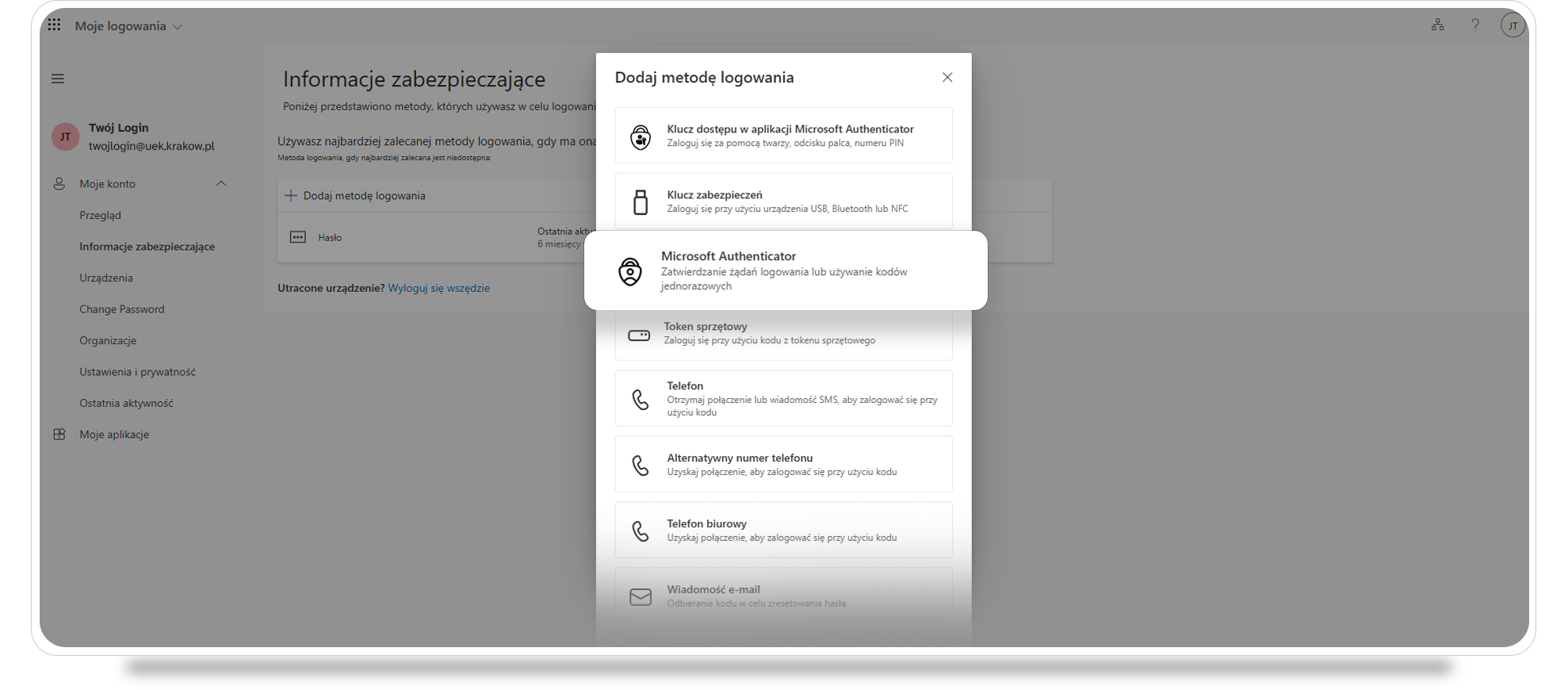
Wybór
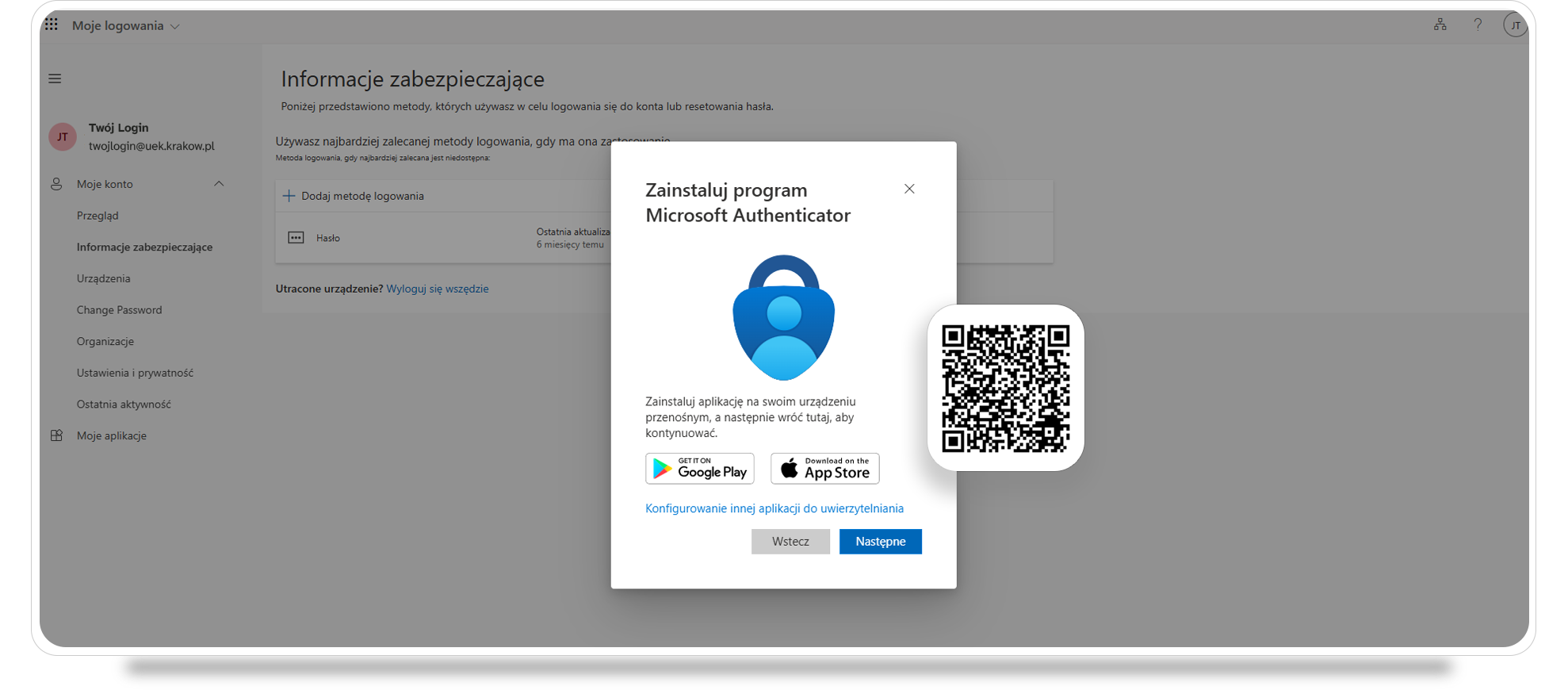
Instalacja
Kod QR
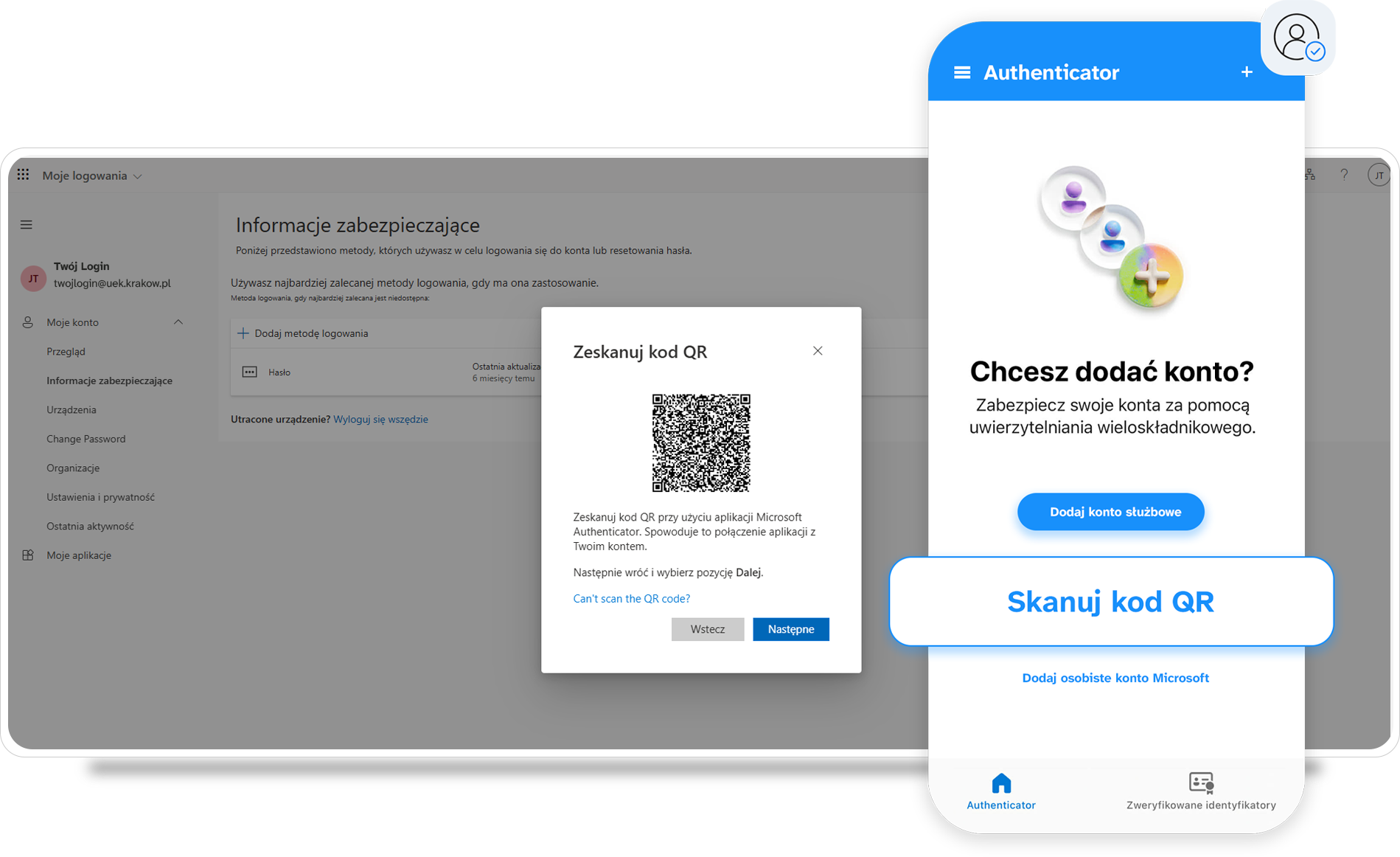
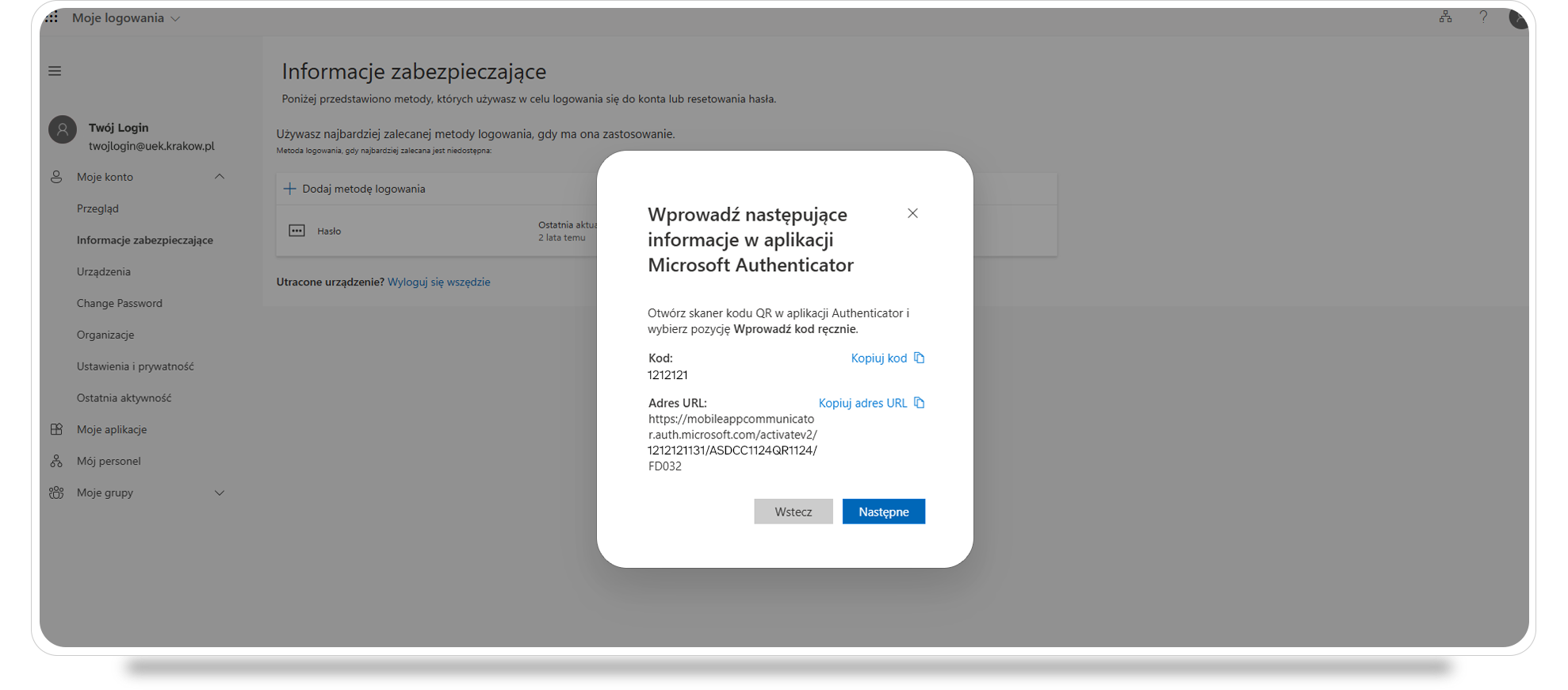
Alternatywa
Weryfikacja i potwierdzenie
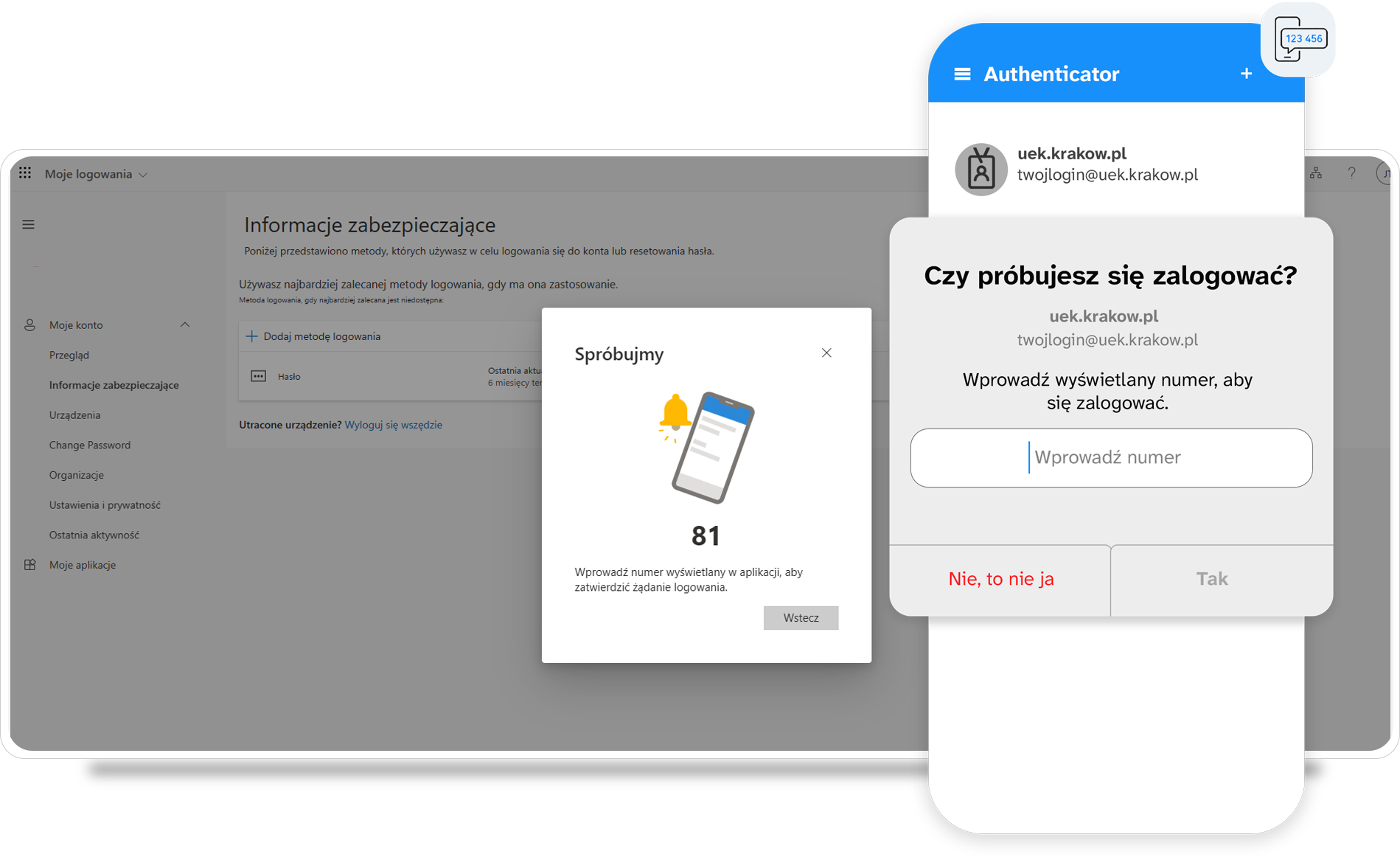
i kliknij Następne. Na ekranie pojawi się numer do potwierdzenia logowania.
Wpisz numer w aplikacji i zatwierdź żądanie logowania na telefonie.
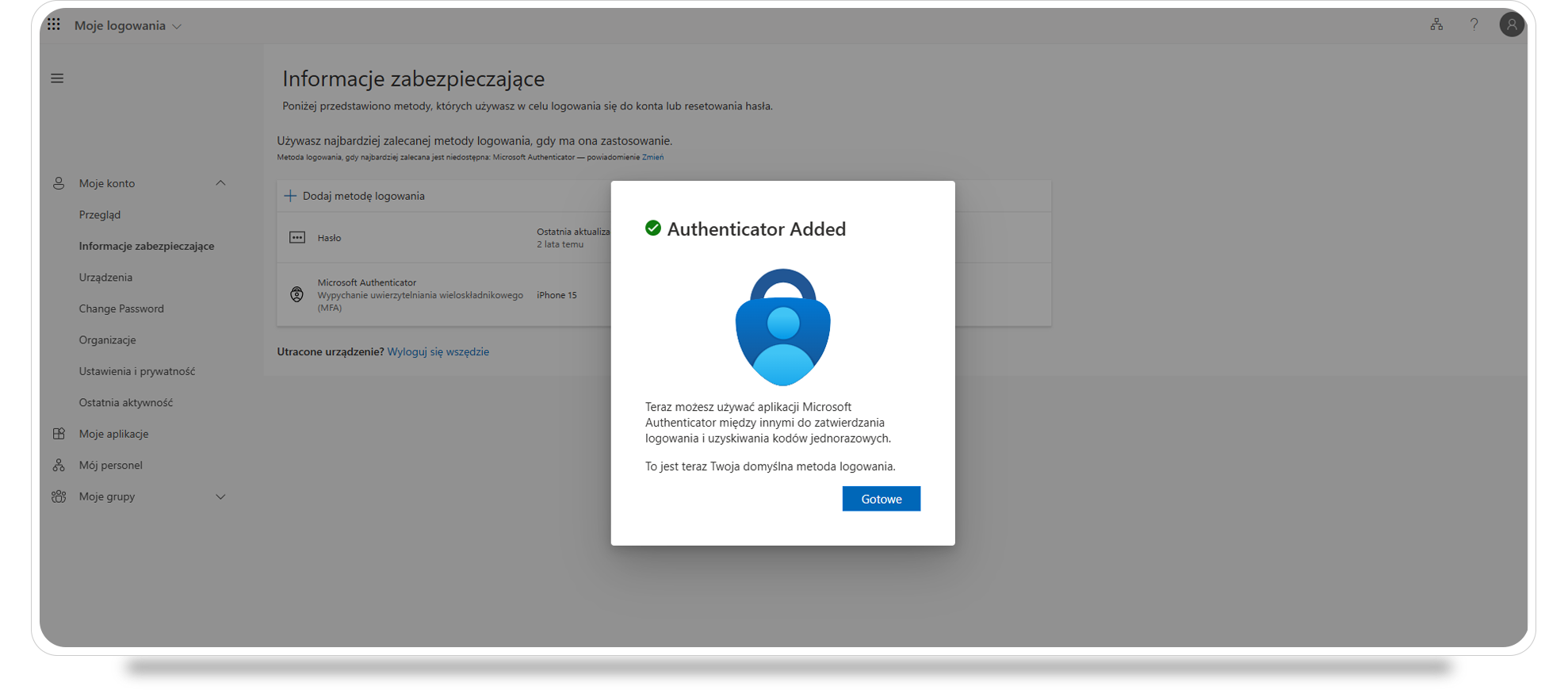
Gotowe
Problem z działaniem aplikacji?
Jeśli utracisz dostęp do telefonu lub aplikacji Microsoft Authenticator, nie będziesz mógł się zalogować. W takiej sytuacji skontaktuj się z administratorem w celu przywrócenia dostępu do konta.
Wszelkie problemy z kontem studenckim należy zgłaszać do administratorów serwerów w Centrum Systemów Informatycznych:
Pawilon A, pokój 119
lub drogą mailową adres: admin@uek.krakow.pl